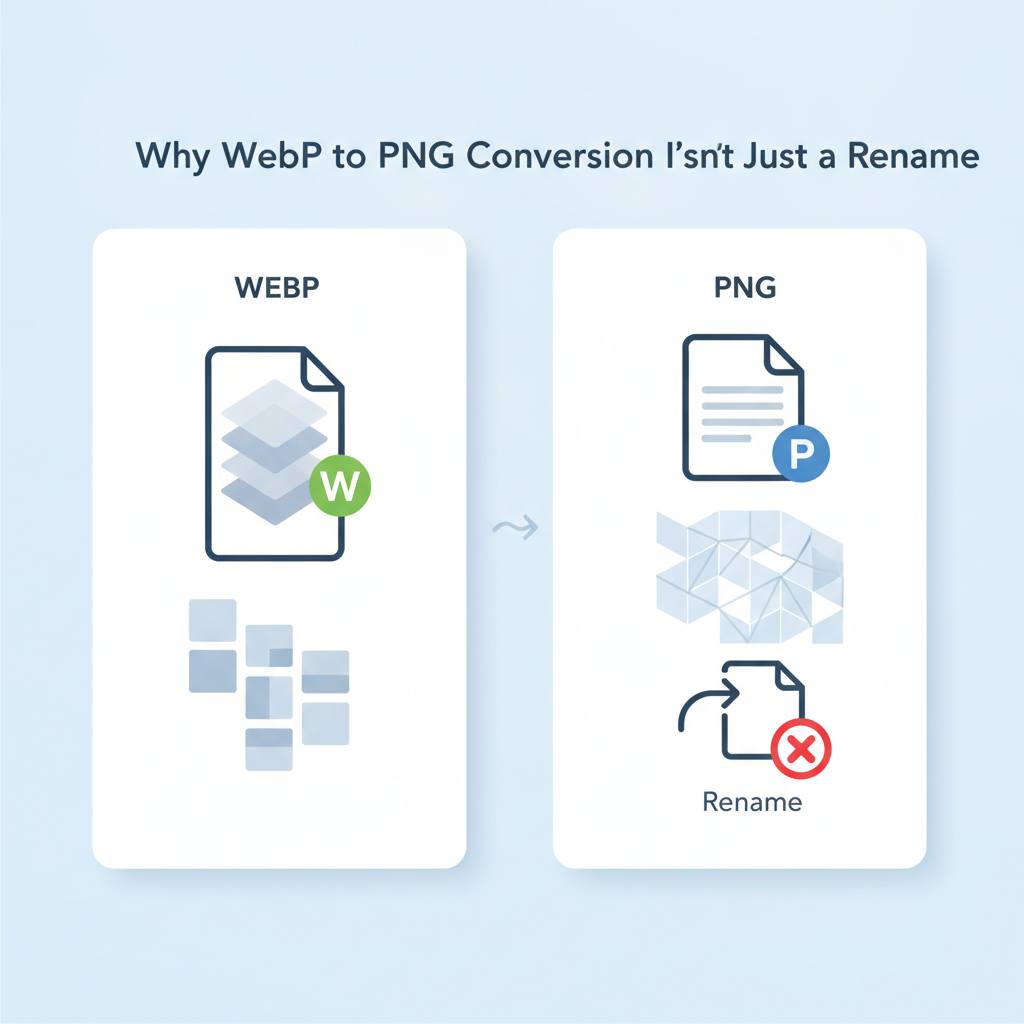
محوِّل WebP إلى PNG جديد يعمل على جانب العميل يوضح أن تحويل الصور بشكل صحيح يتطلب عملية من ثلاث خطوات: فك تشفيرها إلى بكسلات، رسمها على لوحة، ثم تشفيرها إلى التنسيق الجديد، وهذا أمر أساسي لتجنب مشاكل توافق الملفات.
هل سبق لك أن قمت بتنزيل شعار بتنسيق WebP، لتجد أن محرر الصور القديم المفضل لديك يرفض فتحه؟ قد تحاول حتى إعادة تسميته إلى '.png' على أمل حل سريع. ولكن كما تعلم مدون تقني مؤخرًا، فإن إعادة تسمية الملف ليست تحويلاً له على الإطلاق. تحول هذا الإزعاج الشائع إلى مشروع عطلة نهاية أسبوع، نتج عنه محوِّل WebP إلى PNG مفيد يعمل على جانب العميل، ويكشف عن بعض الدروس الحاسمة حول تحويل ملفات الصور.
ماذا يعني هذا بالنسبة لك؟ إذا سئمت من مشاكل التوافق مع صور WebP، فإن فهم الطبيعة الحقيقية للتحويل يمكن أن يمنحك القوة. السر الكبير هو أن تحويل WebP إلى PNG ليس مجرد «خطوات إضافية» بعد إعادة تسمية. بل يتضمن عملية ذكية من ثلاث خطوات تتم داخل متصفحك: أولاً، يتم فك تشفير صورة WebP إلى بكسلاتها الخام. ثانيًا، يتم رسم تلك البكسلات بعناية على لوحة رقمية مؤقتة. أخيرًا، يتم تشفير الصورة الموجودة على تلك اللوحة إلى التنسيق الذي تريده، مثل PNG أو JPG. هذه الخطوة الوسطى — حيث توجد الصورة كبكسلات نقية — هي الجزء الحاسم، لأنها «الحقيقة» المطلقة للصورة.
يعني هذا النهج المبتكر أن المحوِّل يعمل بالكامل في متصفحك، مما يضمن عدم رفع صورك أبدًا إلى خادم، ويحافظ على خصوصية بياناتك وأمانها. إنه مثال رائع على كيف يمكن للأدوات البسيطة أن تحل المشاكل المزعجة. شارك المطور خمسة دروس رئيسية من بناء هذه الأداة، مؤكدًا أن البكسلات المفككة هي ما يهم حقًا. يتم اتخاذ قرار الحفظ بتنسيق PNG (بدون فقدان، ويحتفظ بالشفافية) أو JPG (مع ضغط فقدان، وبدون شفافية) بعد فك تشفير البكسلات هذا. إذا تجاهلت التفكير في هذه الخطوة الوسطى الحاسمة، فقد ينتهي بك الأمر بإلقاء اللوم على الجزء الخطأ من العملية عندما لا تبدو صورتك المحولة صحيحة تمامًا.
لذا، في المرة القادمة التي تحتاج فيها إلى تحويل ملف WebP، تذكر أنها ليست سحرًا، بل عملية منهجية: فك التشفير، الرسم، ثم التشفير. ولا تتوقع أن تبدو صورة WebP ذات الجودة المنخفضة أفضل فجأة عند تحويلها إلى PNG؛ فالـ PNG يحافظ على ما هو موجود، ولا يخلق جودة جديدة. تقدم هذه الأداة، المتوفرة على toolkitloop.com/webp-to-png، حلاً عمليًا لمعضلة رقمية شائعة.
ماذا يعني هذا بالنسبة لك؟ إذا سئمت من مشاكل التوافق مع صور WebP، فإن فهم الطبيعة الحقيقية للتحويل يمكن أن يمنحك القوة. السر الكبير هو أن تحويل WebP إلى PNG ليس مجرد «خطوات إضافية» بعد إعادة تسمية. بل يتضمن عملية ذكية من ثلاث خطوات تتم داخل متصفحك: أولاً، يتم فك تشفير صورة WebP إلى بكسلاتها الخام. ثانيًا، يتم رسم تلك البكسلات بعناية على لوحة رقمية مؤقتة. أخيرًا، يتم تشفير الصورة الموجودة على تلك اللوحة إلى التنسيق الذي تريده، مثل PNG أو JPG. هذه الخطوة الوسطى — حيث توجد الصورة كبكسلات نقية — هي الجزء الحاسم، لأنها «الحقيقة» المطلقة للصورة.
يعني هذا النهج المبتكر أن المحوِّل يعمل بالكامل في متصفحك، مما يضمن عدم رفع صورك أبدًا إلى خادم، ويحافظ على خصوصية بياناتك وأمانها. إنه مثال رائع على كيف يمكن للأدوات البسيطة أن تحل المشاكل المزعجة. شارك المطور خمسة دروس رئيسية من بناء هذه الأداة، مؤكدًا أن البكسلات المفككة هي ما يهم حقًا. يتم اتخاذ قرار الحفظ بتنسيق PNG (بدون فقدان، ويحتفظ بالشفافية) أو JPG (مع ضغط فقدان، وبدون شفافية) بعد فك تشفير البكسلات هذا. إذا تجاهلت التفكير في هذه الخطوة الوسطى الحاسمة، فقد ينتهي بك الأمر بإلقاء اللوم على الجزء الخطأ من العملية عندما لا تبدو صورتك المحولة صحيحة تمامًا.
لذا، في المرة القادمة التي تحتاج فيها إلى تحويل ملف WebP، تذكر أنها ليست سحرًا، بل عملية منهجية: فك التشفير، الرسم، ثم التشفير. ولا تتوقع أن تبدو صورة WebP ذات الجودة المنخفضة أفضل فجأة عند تحويلها إلى PNG؛ فالـ PNG يحافظ على ما هو موجود، ولا يخلق جودة جديدة. تقدم هذه الأداة، المتوفرة على toolkitloop.com/webp-to-png، حلاً عمليًا لمعضلة رقمية شائعة.